
⚠️ Esta página te conecta con los socios y mercados afiliados de Atovia. Podemos recibir una comisión de socios afiliados por actividades realizadas a través de estos enlaces. ¡Las ofertas de descuento pueden cambiar en cualquier momento según la política! ¡Ten la seguridad de que no hay costos adicionales para ti! ¡Esperamos que esto te ahorre tiempo en encontrar los artículos correctos!
Quieres ver una película con alguien que vive lejos y lo primero que se te ocurre es compartir pantalla. Antes de abrir Discord, conviene saber que Disney+ tiene su propia vía para esto y que no es la captura de pantalla.
- ¿Se puede compartir la pantalla de Disney+?
- Por qué se ve la pantalla negra en Discord, Zoom o FaceTime
- SharePlay, la forma oficial de ver Disney+ a la vez
- Dispositivos y suscripción: qué necesitas tú y quien se une
- Cómo iniciar SharePlay paso a paso
- Cómo se une la otra persona y cuántos pueden participar
- Ver juntos desde países distintos
- Enviar la película al televisor: AirPlay y Chromecast
- Comparativa de opciones para ver Disney+ con otra persona
- Compartir tu cuenta con quien no vive contigo
- Preguntas frecuentes
- Conclusión y siguiente paso
¿Se puede compartir la pantalla de Disney+?
Puedes intentarlo, pero no es una función oficial y no hay garantía de que se vea el vídeo. La vía que Disney+ sí respalda es SharePlay. La ayuda de Disney+ sobre SharePlay la describe como reproducción sincronizada durante una llamada de FaceTime.
Si buscas el tema en Google, verás muchas guías sobre cómo emitir Disney+ por Discord. Varias son contenido comercial y algunas promocionan su propia herramienta de descarga como solución. Conviene leerlas con ese filtro.
Por qué se ve la pantalla negra en Discord, Zoom o FaceTime
La pantalla negra es un problema que las propias guías reconocen. Aun así, ninguna fuente oficial de Disney+ lo resuelve con un truco de configuración.

¿Por qué el vídeo sale en negro?
Las guías sobre Discord admiten que, al compartir la ventana, el otro lado puede ver solo un recuadro oscuro. Ninguna de las fuentes que hemos revisado explica la causa con detalle, así que no vamos a inventarla.
Por eso no conviene dar por hecho que compartir pantalla mostrará siempre la película.

¿Sirven los trucos y los descargadores?
Algunas guías proponen cambiar ajustes del navegador o instalar programas de pago. Disney+ no los incluye entre sus soluciones oficiales, así que aquí ni los recomendamos ni los explicamos. Si quieres ver la película a la vez con otra persona, hay una opción mejor.
SharePlay, la forma oficial de ver Disney+ a la vez
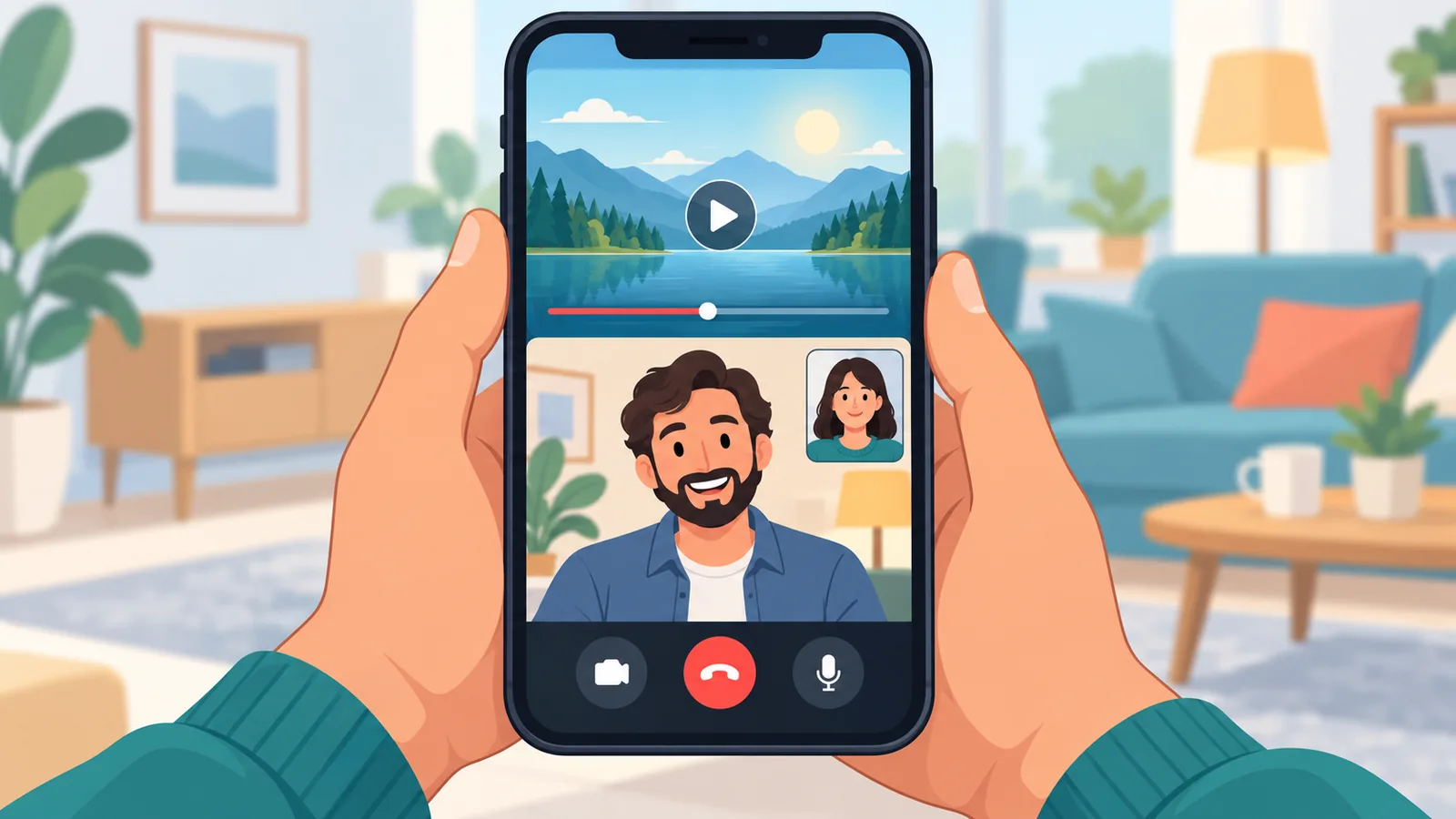
SharePlay permite que varias personas vean la misma película sincronizada mientras hablan por FaceTime. La diferencia con compartir pantalla es clave: nadie te retransmite el vídeo.
Cada participante reproduce la película desde su propia app de Disney+ y con su propia suscripción. Por eso no dependes de una captura de pantalla que pueda salir en negro.
Dispositivos y suscripción: qué necesitas tú y quien se une
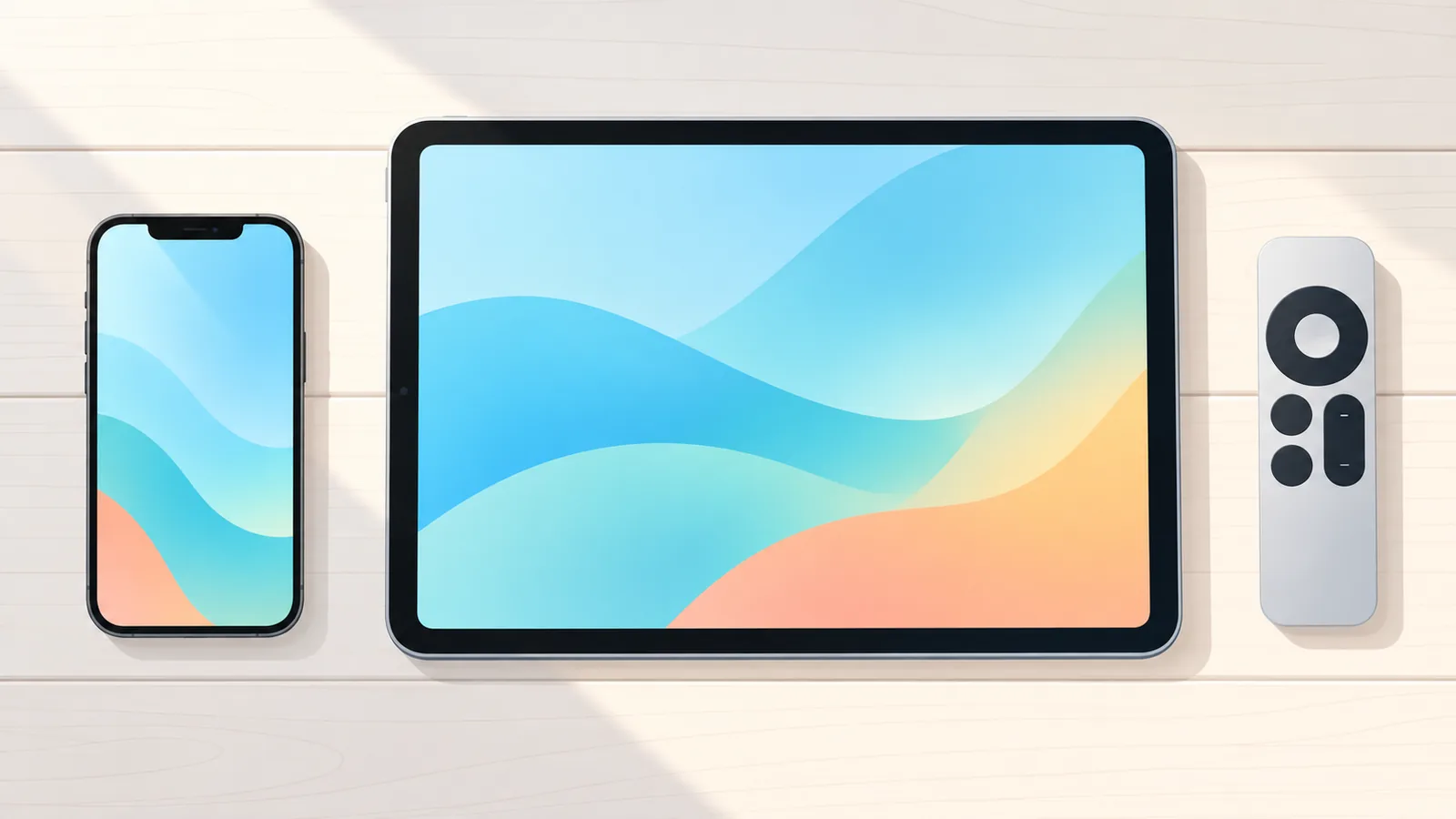
Necesitas un iPhone, un iPad o un Apple TV y una suscripción válida de Disney+, igual que la otra persona. Según la ayuda de Disney+, el Mac no es compatible.
- Dispositivos compatibles: iPhone, iPad y Apple TV. El Mac no figura como compatible.
- Cada participante necesita su propia suscripción válida de Disney+.
- Los planes admitidos cambian según el país y la fecha de la página de ayuda.
- Antes de empezar, comprueba tu plan en la ayuda de Disney+ de España.
Un ejemplo de esa variación: la página que hemos consultado cita el plan Premium y ciertos paquetes con Hulu, ESPN y Max. Otra página, la del Reino Unido de enero de 2024, habla de los planes Standard o Premium. Para España no hemos encontrado una fuente, así que lo más prudente es revisar la ayuda local.
Cómo iniciar SharePlay paso a paso
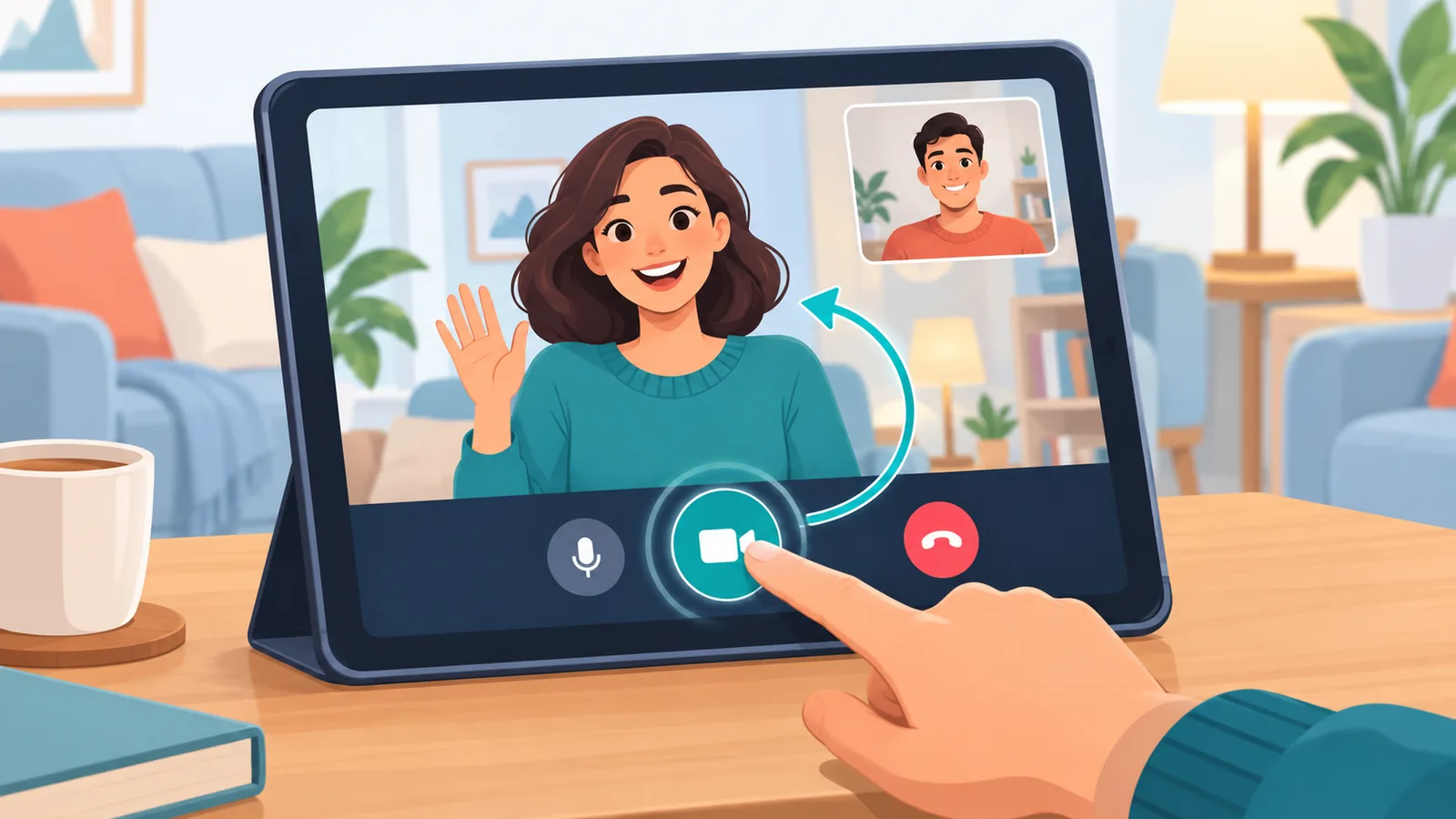
Se empieza desde una llamada de FaceTime en tu iPhone o iPad. Estos son los pasos que indica la ayuda de Disney+:
- Inicia una llamada de FaceTime con tu amigo desde el iPhone o el iPad.
- Abre la app de Disney+ sin colgar.
- Elige la película y ponla en marcha.
- Cuando aparezca el aviso, pulsa SharePlay.
Un consejo nuestro, no de Disney+: pide a tu amigo que te diga qué escena ve antes de dar al play. Así os aseguráis de que todo va a la par.
Cómo se une la otra persona y cuántos pueden participar
Quien recibe la invitación se une abriendo Disney+ en su propio dispositivo y con su propia suscripción. Según la ayuda de Disney+, una sesión admite hasta 32 participantes.

🛒 Producto Recomendado
Hay un detalle que se pasa por alto. Si varias personas usan el mismo perfil de una misma cuenta, se aplica el límite de 4 reproducciones simultáneas de esa cuenta.
Ver juntos desde países distintos
Sí, Disney+ indica que se puede iniciar o unirse a una sesión desde países o regiones distintos. El problema puede ser el catálogo, no la llamada.
El catálogo regional o la clasificación por edades pueden impedir que ambos veáis el mismo título. Antes de quedar, comprobad que la película aparece en la app de los dos.

Enviar la película al televisor: AirPlay y Chromecast
AirPlay y Chromecast sirven para pasar la reproducción desde tu móvil a tu televisor, no para verla con otra persona. La ayuda de Disney+ los explica en una guía aparte.
Si quieres pantalla grande en una sesión de SharePlay, la opción compatible según Disney+ es el Apple TV. Lo que no hacen AirPlay ni Chromecast es sincronizar la película con la de tu amigo.

Comparativa de opciones para ver Disney+ con otra persona
SharePlay es la única de las tres pensada para ver a la vez con otra persona. La tabla resume en qué se diferencian.
| Criterio | Compartir pantalla (Discord, Zoom) | SharePlay | AirPlay o Chromecast |
|---|---|---|---|
| ¿Función oficial de Disney+? | No figura como tal | Sí | Sí |
| ¿Reproducción sincronizada con otra persona? | No | Sí | No |
| Suscripción | No confirmado por Disney+ | La de cada participante | La de tu cuenta |
| Para qué sirve | Emitir tu ventana, con riesgo de pantalla negra | Ver a la vez durante una llamada de FaceTime | Ver en tu televisor |
Compartir tu cuenta con quien no vive contigo
Disney+ indica que la suscripción no se puede compartir fuera del hogar. Quien no convive contigo debe usar su propia cuenta o, si está disponible, la opción de miembro extra.
Con SharePlay no hace falta darle tu contraseña a nadie. Cada persona entra con su cuenta y la película se sincroniza igualmente.
Preguntas frecuentes
¿Funciona SharePlay en Mac? Según la ayuda de Disney+ que hemos consultado, no. Los dispositivos compatibles son iPhone, iPad y Apple TV.
¿Tienen que pagar todos? Sí. Cada participante necesita una suscripción válida de Disney+.
¿Cuántas personas caben? Hasta 32. Si comparten perfil de cuenta, cuenta el límite de 4 reproducciones simultáneas.

¿Se puede desde otro país? Sí, aunque el catálogo o la clasificación por edades pueden impedir ver el mismo título.
¿Sirve AirPlay para ver con un amigo? No. Sirve para enviar la película a tu televisor, no para sincronizarla con otra persona.

Conclusión y siguiente paso
Compartir pantalla puede dejarte con un recuadro negro, mientras que SharePlay está pensado para esto. Cada persona pone su dispositivo compatible y su suscripción, y la película va sincronizada.
Hoy mismo, comprueba en la ayuda de Disney+ de España si tu plan admite SharePlay y haz una prueba con tu amigo en una llamada de FaceTime.
Referencias
- TunePat: How to Stream Disney Plus on Discord to Watch Together
- DispCam: How to Stream Disney Plus on Discord? (2026 Guide)
- Ayuda de Disney+: SharePlay on Disney+ (agosto de 2025)
- Ayuda de Disney+: SharePlay on Disney+ (enero de 2024)
- Ayuda de Disney+: Using AirPlay or casting Disney+ to your TV
- Ayuda de Disney+: Sharing your Disney+ subscription (mayo de 2026)
¿Quieres más comparativas y guías de compra?