⚠️ Esta página te conecta con los socios y mercados afiliados de Atovia. Podemos recibir una comisión de socios afiliados por actividades realizadas a través de estos enlaces. ¡Las ofertas de descuento pueden cambiar en cualquier momento según la política! ¡Ten la seguridad de que no hay costos adicionales para ti! ¡Esperamos que esto te ahorre tiempo en encontrar los artículos correctos!
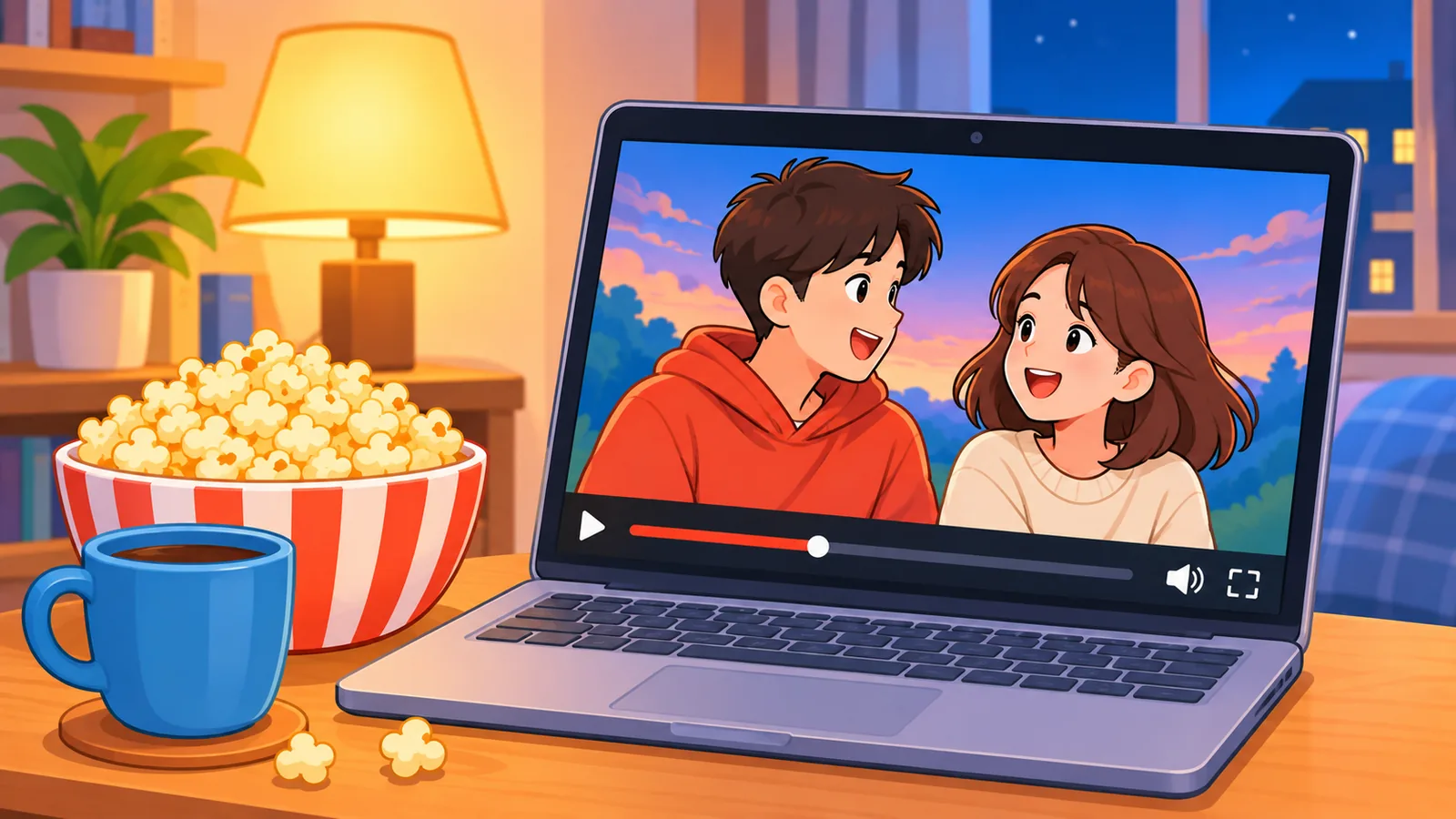
Tus amigos viven lejos y quieres ver una película con ellos como si estuvierais en el mismo salón. Con un servidor de Discord, un canal de voz y la función de compartir pantalla con audio, lo tienes montado en unos minutos.
En esta guía verás cómo prepararlo todo, cómo emitir la película, qué hacer si algo falla y cómo organizar la sesión para que salga bien.
Qué necesitas antes de empezar
Necesitas una cuenta de Discord, la aplicación de escritorio (o el navegador) y una fuente legal de películas. Con eso ya puedes montar la sala.
Conviene tener una conexión estable, un ordenador y auriculares. Los auriculares evitan que el sonido de la película se cuele por el micrófono y cause eco.
Una cosa más: usa plataformas en las que tengas tu propia suscripción y comparte solo con gente que conoces. Revisa siempre las condiciones de cada servicio.
Claves del artículo
- Solo hacen falta un servidor, un canal de voz y compartir pantalla con audio.
- Los auriculares evitan el eco entre el sonido de la película y los micrófonos.
- La pantalla negra suele arreglarse desactivando la aceleración por hardware o cambiando de método.
- Una prueba de cinco minutos antes de empezar evita casi todos los contratiempos.
Cómo crear el servidor y el canal de voz para la película
Crea un servidor propio y añade un canal de voz dedicado al cine. Así tendrás un espacio ordenado y con tus propias normas.
¿Cómo creo un servidor nuevo desde cero?
Pulsa el botón «+» de la barra lateral izquierda y elige crear un servidor propio. Puedes indicar que es para amigos y darle un nombre, por ejemplo «Cine con los colegas».
¿Cómo añado un canal de voz y un canal de texto para el cine?
Dentro del servidor, crea una categoría llamada «Cine» y añade dentro un canal de voz y varios de texto. Es el mismo proceso para ambos tipos: eliges el tipo y le pones nombre.
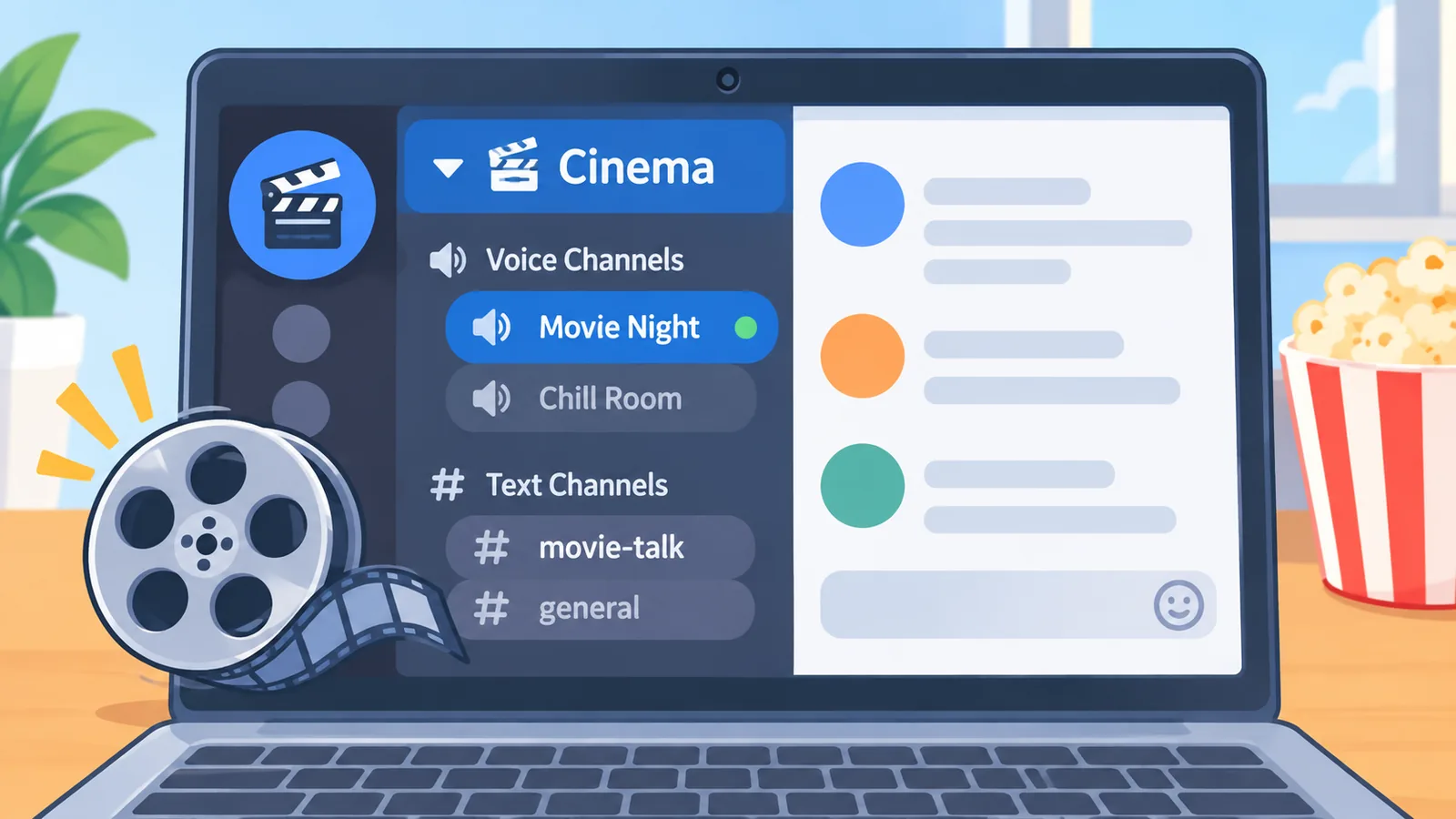
- Sala de cine (voz): donde se emite la película.
- cartelera (texto): propuestas de películas.
- votaciones (texto): para elegir título y fecha.
- comentarios (texto): charla sin spoilers durante la película.
Ajusta los permisos para que solo tus invitados entren al canal de voz. Si quieres, limita también el número de usuarios del canal desde sus ajustes.
Cómo compartir la película con Go Live o compartir pantalla
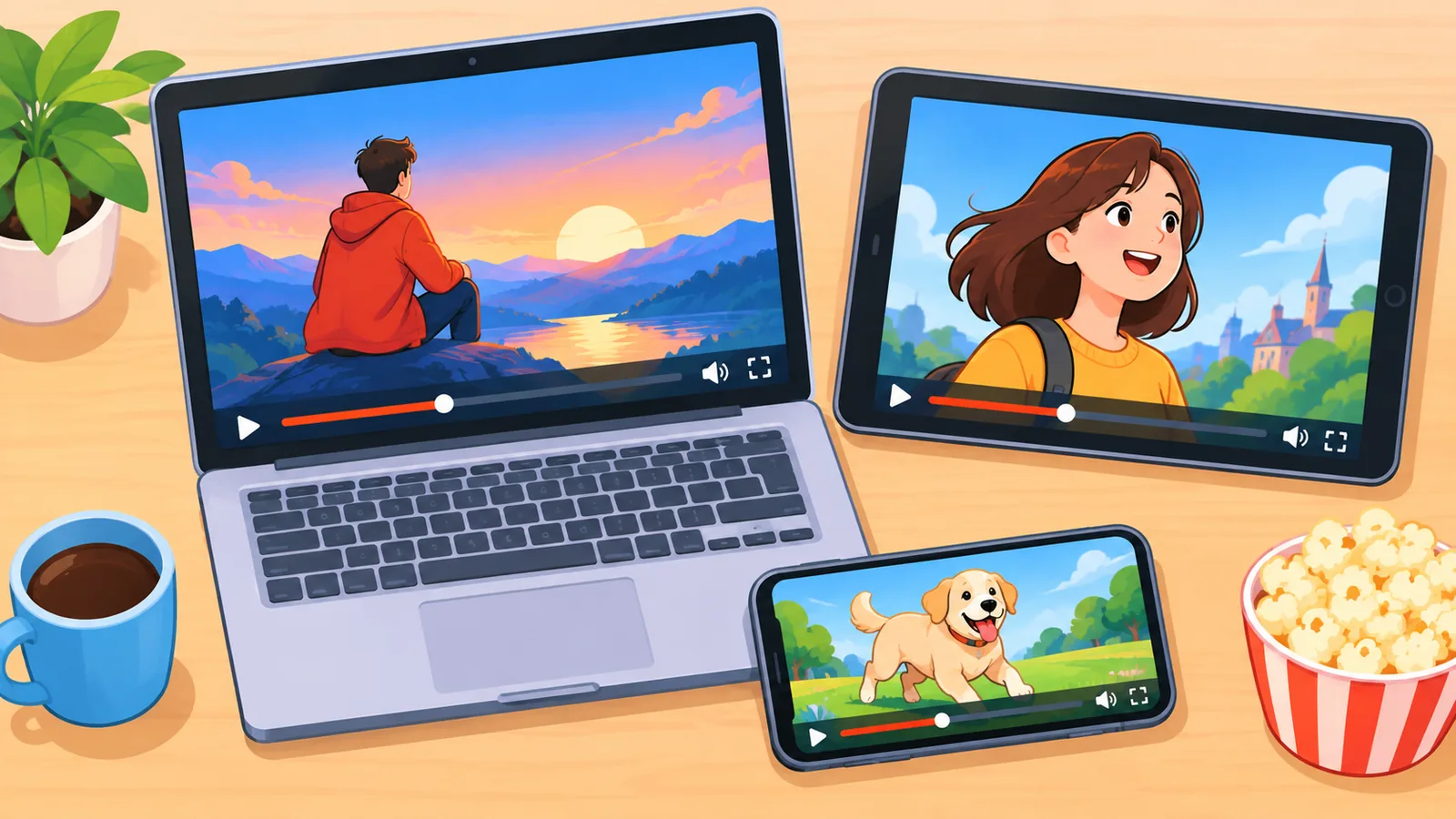
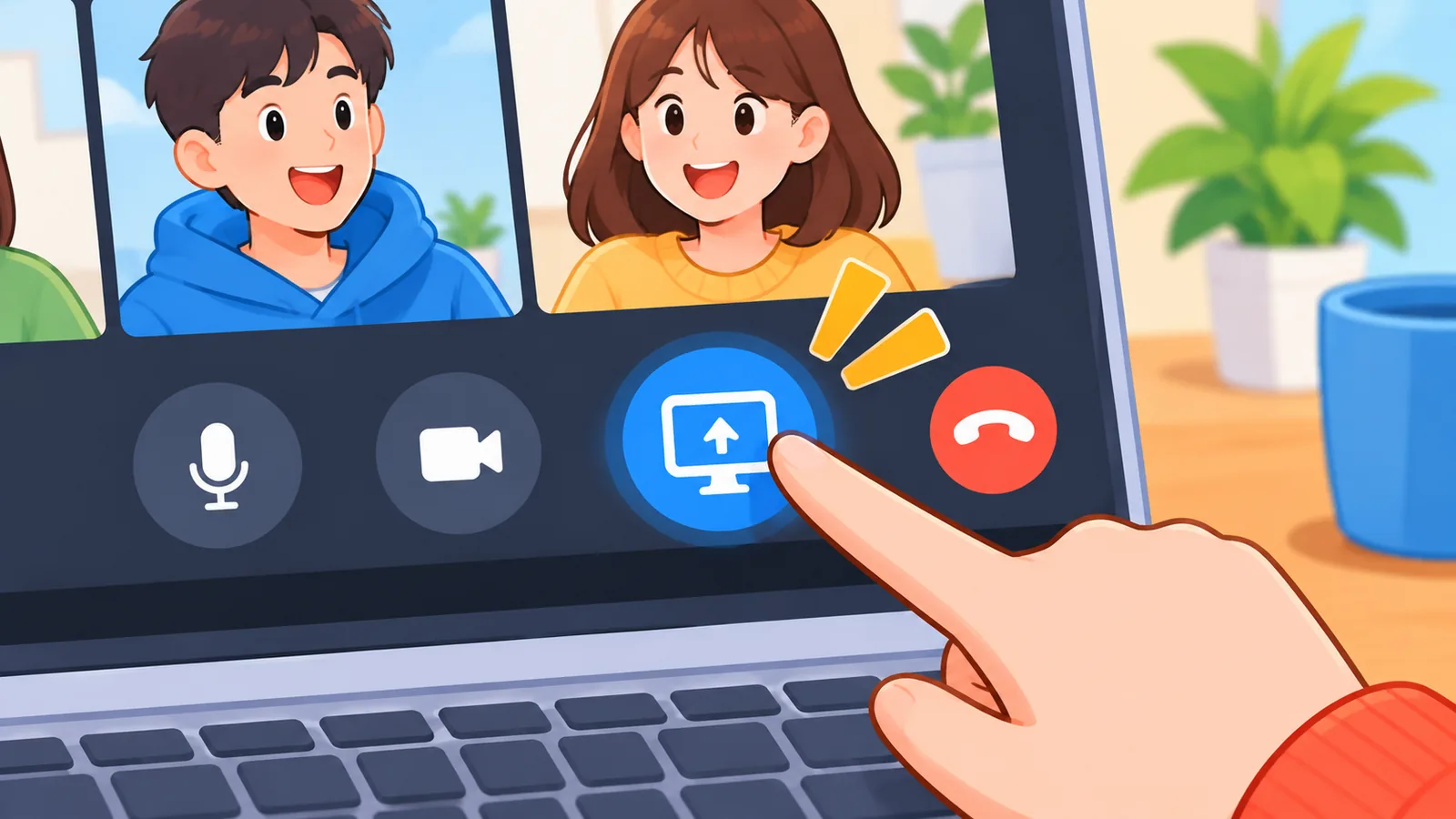
Entra al canal de voz y pulsa el botón de compartir pantalla. Discord te pedirá qué quieres mostrar y con qué ajustes.
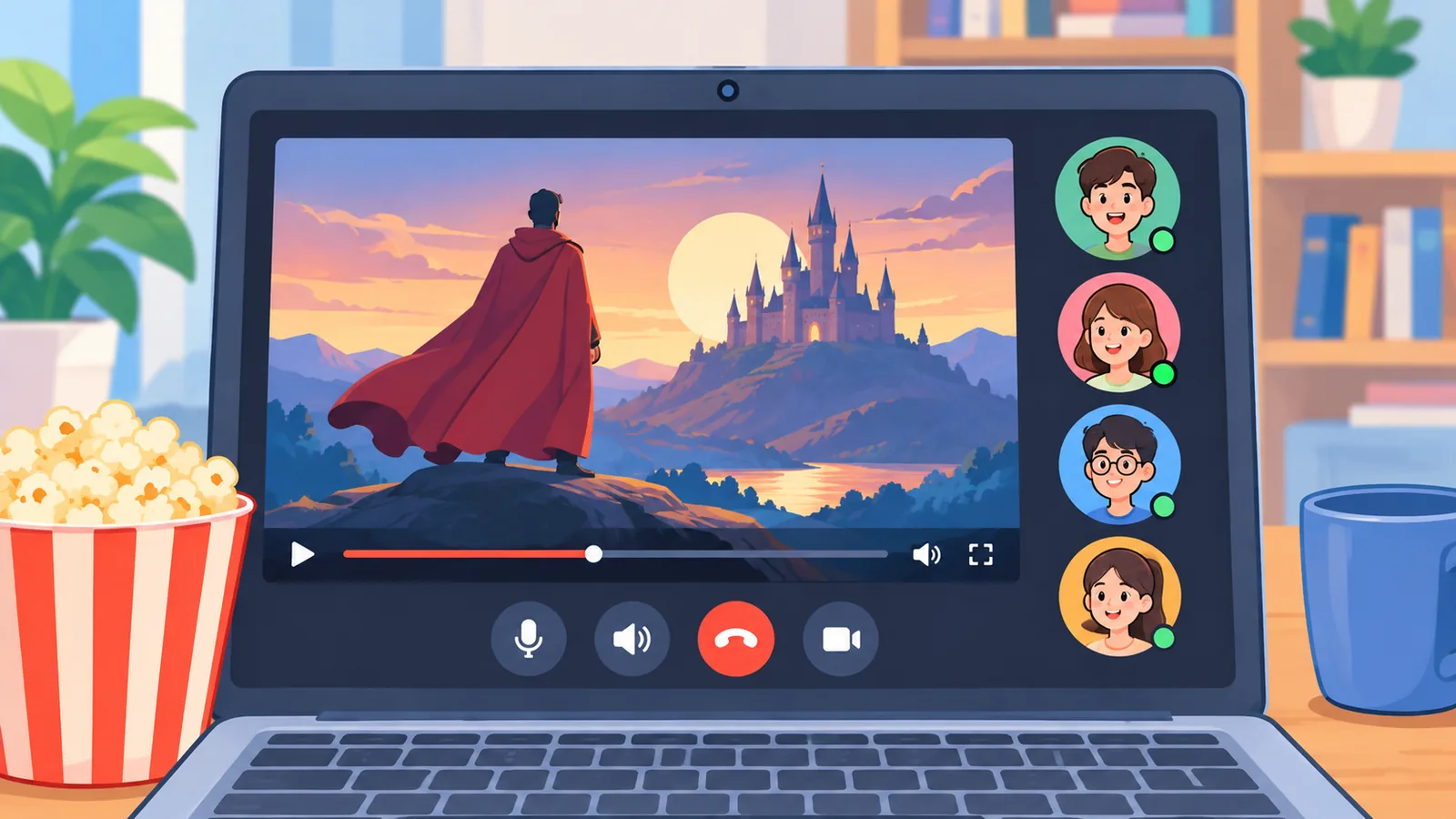
- Únete al canal de voz «Sala de cine».
- Pulsa el icono de compartir pantalla.
- Elige una ventana concreta o la pantalla completa.
- Ajusta la resolución y los fotogramas por segundo.
- Activa el audio si la opción está disponible.
- Pulsa en iniciar y pide a tus amigos que se unan a la emisión.
¿Cómo hago que se escuche el sonido de la película?
Al compartir una ventana, comprueba que la opción de compartir audio esté activada. Si compartes la pantalla completa, también debe aparecer el interruptor del sonido.
En algunos sistemas, como macOS, el audio compartido puede tener limitaciones. Consulta el centro de ayuda de Discord para tu sistema operativo.
¿Qué calidad de transmisión puedo elegir?
Las opciones de resolución y fotogramas dependen de tu conexión y del tipo de cuenta. Discord ofrece más calidad con suscripción Nitro, pero las cifras exactas cambian con el tiempo. Mira el centro de ayuda oficial antes de planificar la sesión.
Comparativa de métodos para ver películas juntos
Compartir pantalla es el método más simple y funciona con casi cualquier plataforma. Las demás opciones dependen del servicio que uses.
| Método | Facilidad | Qué se comparte | Punto a vigilar |
|---|---|---|---|
| Compartir ventana | Alta | Solo el reproductor | Puede salir pantalla negra en algunos servicios |
| Pantalla completa | Alta | Todo el escritorio | Se verían tus notificaciones |
| Apps o extensiones de watch party | Media | Reproducción sincronizada | Dependen de la plataforma y de cada app |
🛒 Producto Recomendado
Si quieres cifras de calidad o de espectadores, consulta la ayuda oficial de Discord. Aquí no las damos para no ofrecerte datos que puedan haber cambiado.
Cómo organizar la noche de cine con tus amigos
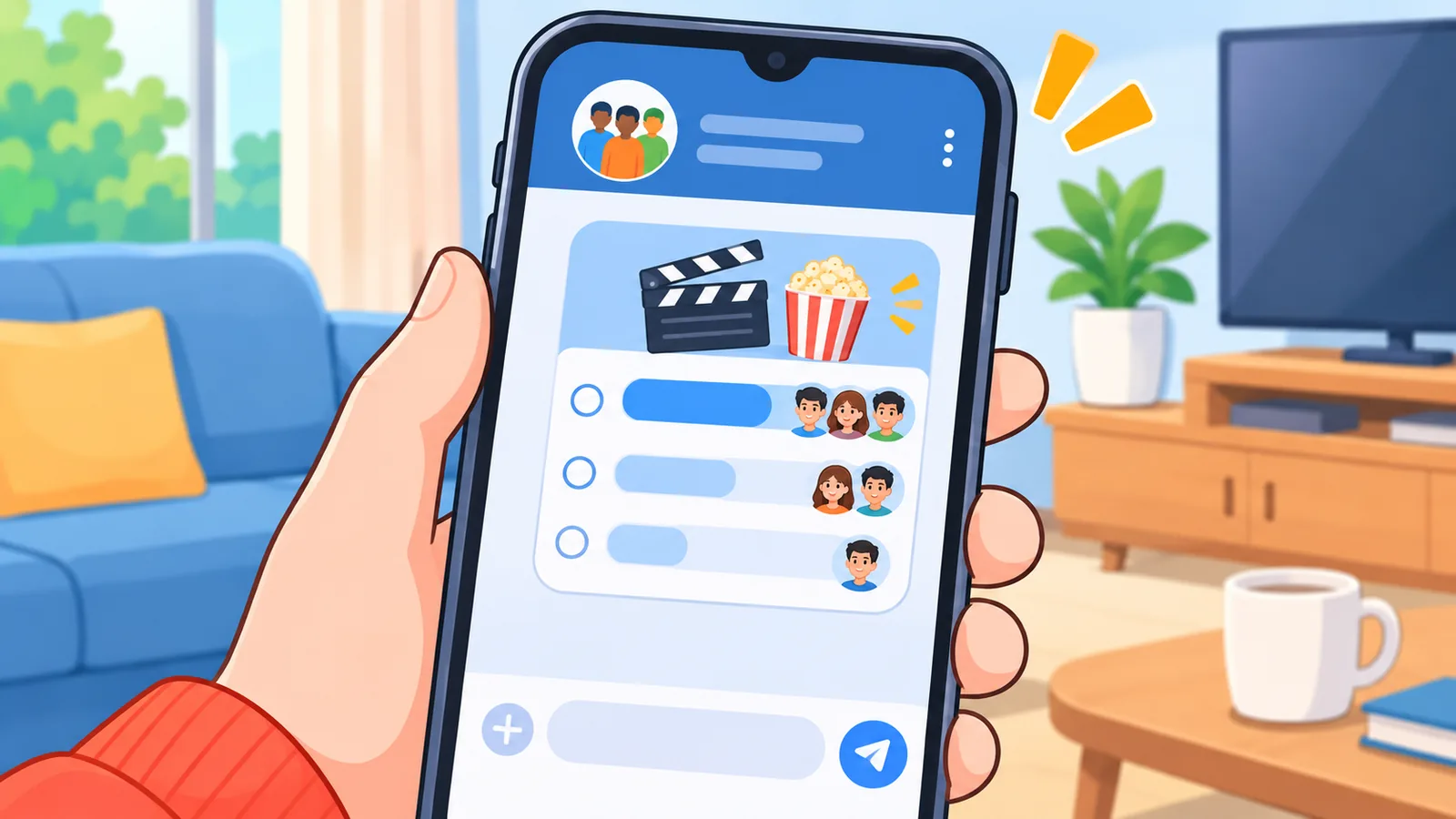
Fija día, hora y película con antelación mediante una votación. Cuanto antes se decida, más gente llegará a tiempo.
Usa el canal «votaciones» para una encuesta con tres o cuatro títulos. Fija un recordatorio en «cartelera» con la fecha elegida.
También puedes crear un evento programado en el servidor, para que Discord avise a los miembros interesados.
- Silenciar los micrófonos durante la película.
- No contar spoilers en ningún canal.
- Dejar los comentarios para el canal de texto.
- Hablar libremente en los créditos finales.
Solución de problemas: pantalla negra, sin sonido y lag
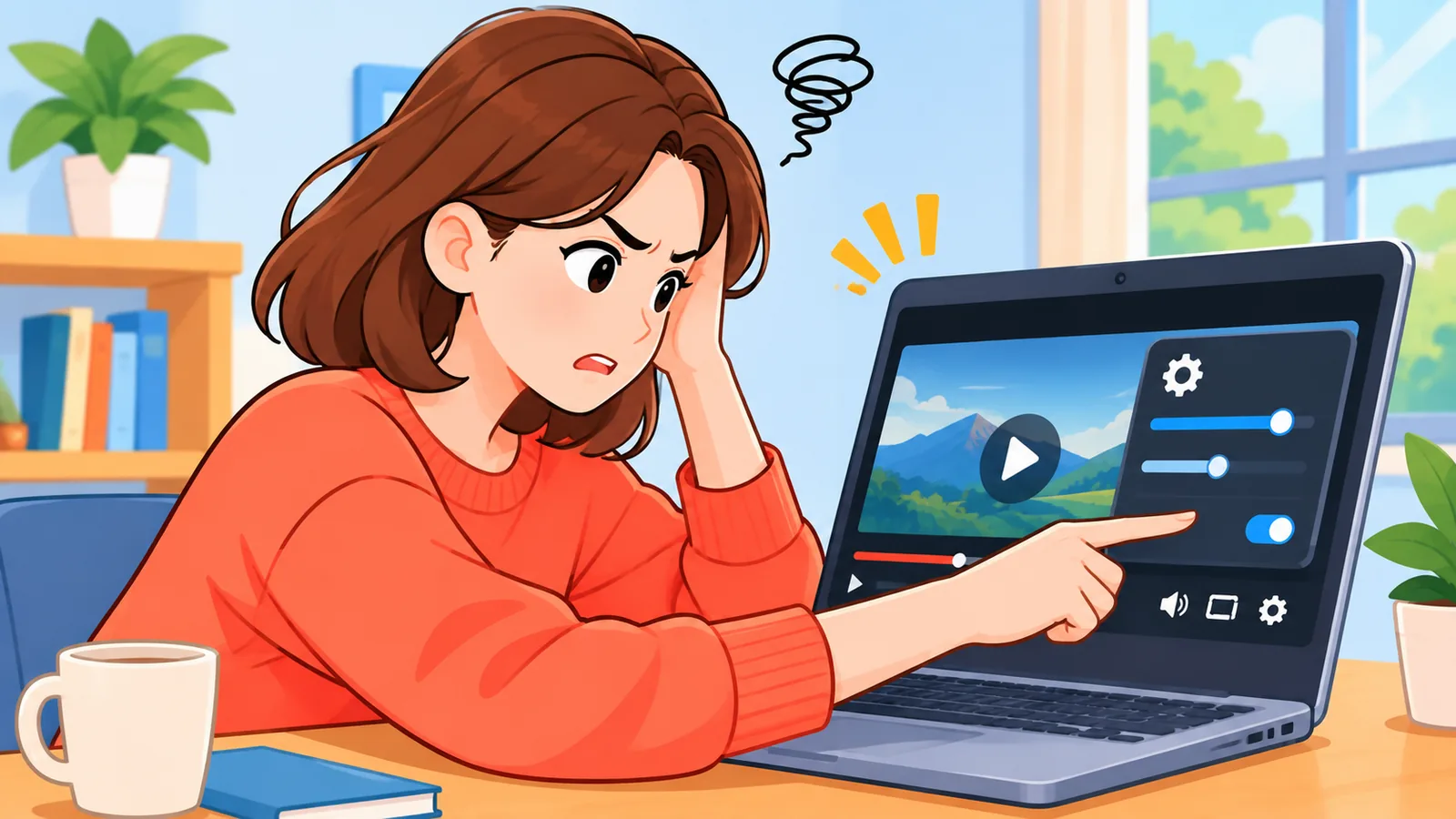
La mayoría de los fallos se arreglan desactivando la aceleración por hardware o cambiando la forma de compartir. Empieza por lo más sencillo.
¿Por qué veo la pantalla en negro?
Suele deberse a la aceleración por hardware o a la protección de contenido de algunas plataformas. Pruébalo así:

- Desactiva la aceleración por hardware en el navegador que reproduce la película.
- Cambia de ventana a pantalla completa, o al revés.
- Prueba otro navegador o la app oficial del servicio.
¿Por qué mis amigos no oyen el audio?
Casi siempre es que el interruptor de compartir audio está apagado. Revisa también que Discord no esté silenciado en el mezclador de volumen del sistema.
- Reinicia la transmisión con el audio activado.
- Comprueba el dispositivo de salida elegido.
- Pide a un amigo que confirme si te oye.
¿Cómo reduzco el lag y los cortes?
Baja la resolución y los fotogramas antes de empezar. Si es posible, conecta el ordenador por cable y cierra las descargas o programas que consuman red.
Lista de comprobación antes de empezar la película
Cinco minutos de revisión evitan casi todos los contratiempos. Hazla cada vez, aunque ya tengas experiencia.
- Sesión iniciada en la plataforma de vídeo.
- Audio probado con un amigo.
- Notificaciones silenciadas en tu equipo.
- Permisos del canal revisados.
- Conexión estable, a ser posible por cable.
- Invitados ya dentro del canal de voz.
Preguntas frecuentes
¿Es gratis ver películas en Discord?
Compartir pantalla es gratis con una cuenta normal. La película puede tener coste si la plataforma exige suscripción, y Nitro mejora la calidad.
¿Cuántas personas pueden ver la transmisión a la vez?
Existe un límite que Discord ha modificado con el tiempo. Consulta el centro de ayuda para ver la cifra vigente.
¿Se puede hacer desde el móvil?
Sí, la aplicación móvil permite compartir pantalla. La experiencia depende del dispositivo, así que haz una prueba antes.
¿Por qué algunas plataformas muestran pantalla negra?
Algunas aplican protección de contenido. Cambiar de navegador o desactivar la aceleración por hardware suele resolverlo.
¿Es legal compartir una película por Discord?
Depende de las condiciones de cada servicio y de la ley aplicable. Lo prudente es usar tu propia suscripción y compartir solo en un círculo privado. Revisa los términos de uso de la plataforma.
Conclusión y próximo paso
Un servidor, un canal de voz y compartir pantalla con audio bastan para tener tu cine online. El resto es organización y una buena prueba previa.
Hoy mismo, crea el canal de voz, haz una prueba de cinco minutos con un amigo y fija la fecha de la primera sesión.
Referencias
- Centro de ayuda de Discord: compartir pantalla y Go Live (support.discord.com)
- Centro de ayuda de Discord: eventos de servidor (support.discord.com)
- Condiciones de uso de cada plataforma de vídeo sobre reproducción en pantalla compartida
¿Quieres más comparativas y guías de compra?