⚠️ Esta página te conecta con los socios y mercados afiliados de Atovia. Podemos recibir una comisión de socios afiliados por actividades realizadas a través de estos enlaces. ¡Las ofertas de descuento pueden cambiar en cualquier momento según la política! ¡Ten la seguridad de que no hay costos adicionales para ti! ¡Esperamos que esto te ahorre tiempo en encontrar los artículos correctos!
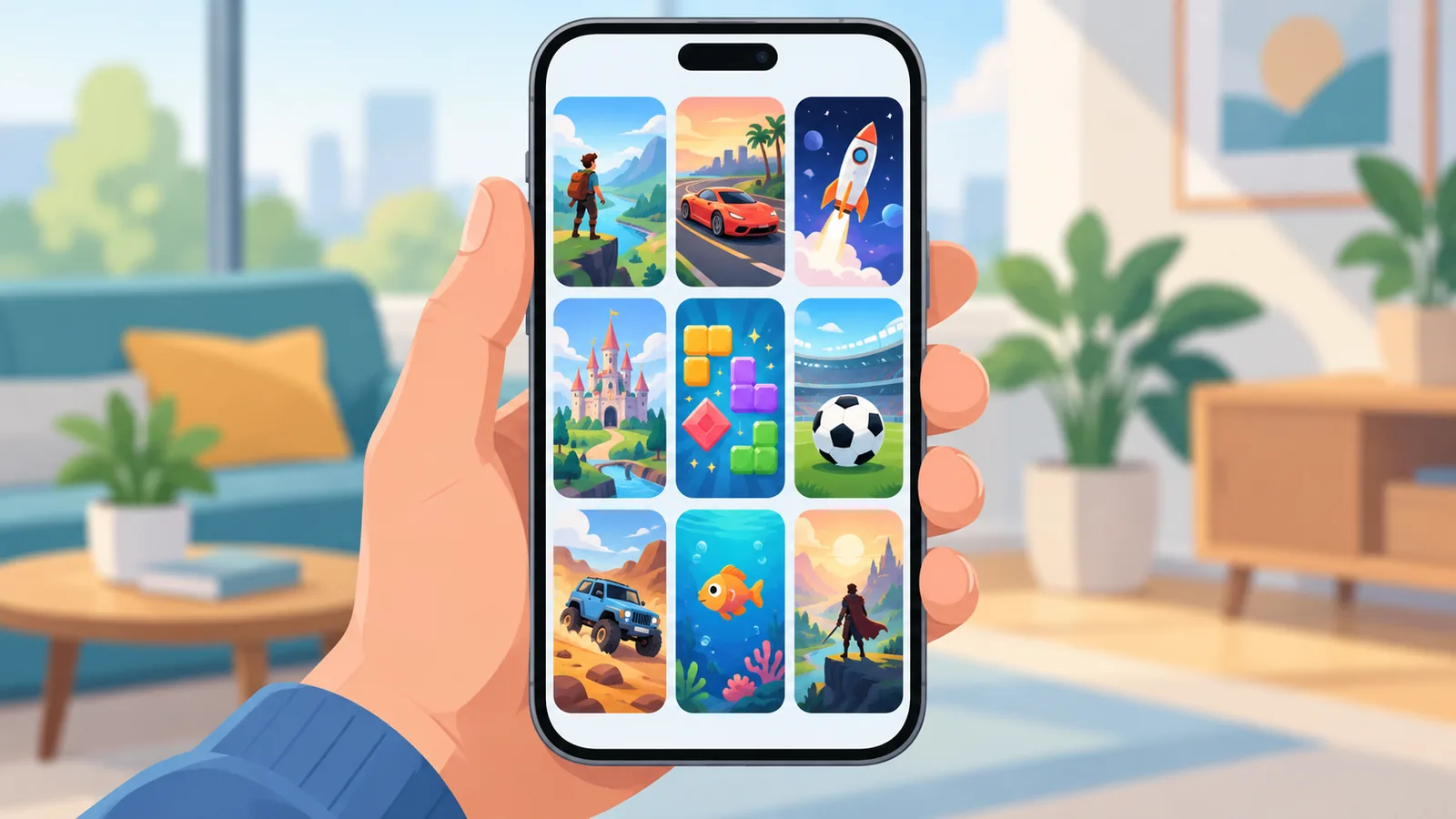
Si quieres jugar a tus juegos de Xbox en el iPhone, la respuesta corta es esta: abre Safari, entra en Xbox.com/play, inicia sesión con tu cuenta de Microsoft y elige un juego de la nube. No necesitas una consola Xbox, pero sí una suscripción a Xbox Game Pass, un iPhone con iOS 14.4 o superior y una buena conexión. En esta guía te explico los requisitos, el paso a paso, las opciones de control y qué hacer si algo falla.
- ¿Qué es Xbox Cloud Gaming y qué significa en iPhone?
- Diferencia entre Cloud Gaming y Remote Play
- Requisitos antes de empezar
- ¿Hay que instalar una app o usar Safari?
- Paso a paso: cómo empezar a jugar desde Safari
- Cómo añadir el acceso directo a la pantalla de inicio
- Mando o controles táctiles: qué opciones tienes
- Cómo saber si tu juego funciona en la nube
- Consejos para mejorar la experiencia y solucionar problemas
- Preguntas frecuentes
- Se accede desde Safari, en Xbox.com/play, con una cuenta de Microsoft.
- El iPhone debe tener iOS 14.4 o superior.
- Hace falta una suscripción a Xbox Game Pass.
- Xbox recomienda Wi-Fi de 5 GHz o datos móviles de 20 Mbps o más.
- Los controles táctiles solo están disponibles en algunos juegos.
¿Qué es Xbox Cloud Gaming y qué significa en iPhone?
Xbox Cloud Gaming es un servicio que ejecuta el juego en servidores remotos y te envía la imagen por internet, de modo que tu teléfono solo muestra la partida y recoge tus pulsaciones. En la práctica, esto significa que no tienes que descargar el juego en el iPhone ni disponer de una consola en casa.
Como todo depende de la conexión y de los servidores, la experiencia puede variar. Xbox avisa de que la disponibilidad de los servidores y el tiempo de respuesta pueden cambiar, así que conviene tenerlo en cuenta si notas algo de retardo en determinados momentos.
Diferencia entre Cloud Gaming y Remote Play
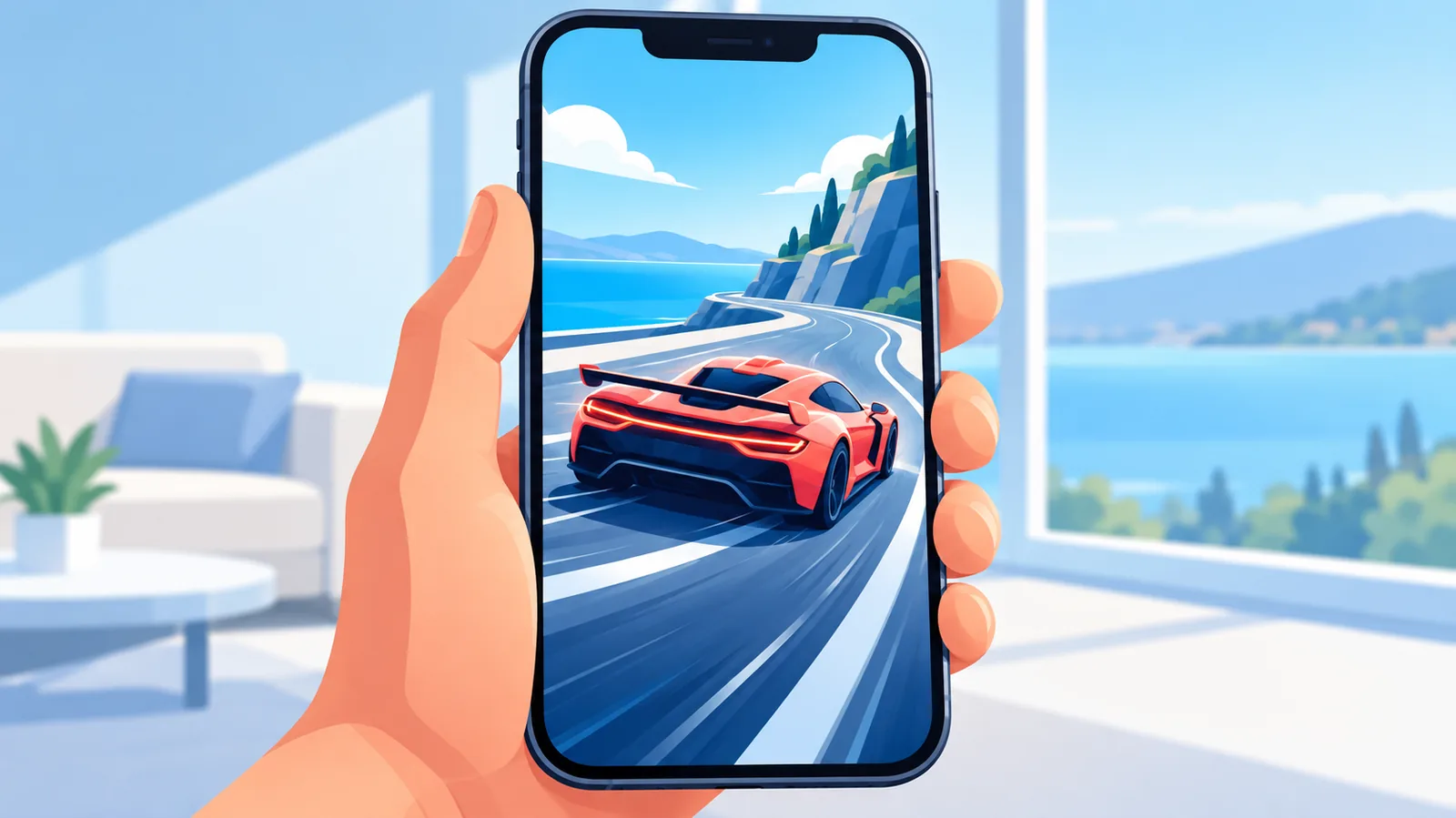
Es una confusión muy común. Cloud Gaming retransmite el juego desde un servidor remoto y no requiere consola. Remote Play, en cambio, retransmite los juegos instalados en tu propia consola Xbox, así que la consola es imprescindible. Son dos funciones distintas, y esta guía trata solo de la primera.
| Aspecto | Cloud Gaming | Remote Play |
|---|---|---|
| Dónde se ejecuta el juego | En servidores remotos de Xbox | En tu propia consola Xbox |
| Necesitas consola | No | Sí |
| Qué juegos usas | Los disponibles en la nube dentro de Game Pass | Los instalados en tu consola |
| Cuándo conviene | Si no tienes consola o quieres jugar sin instalar nada | Si ya tienes consola y quieres jugar a tu biblioteca desde el móvil |
Requisitos antes de empezar
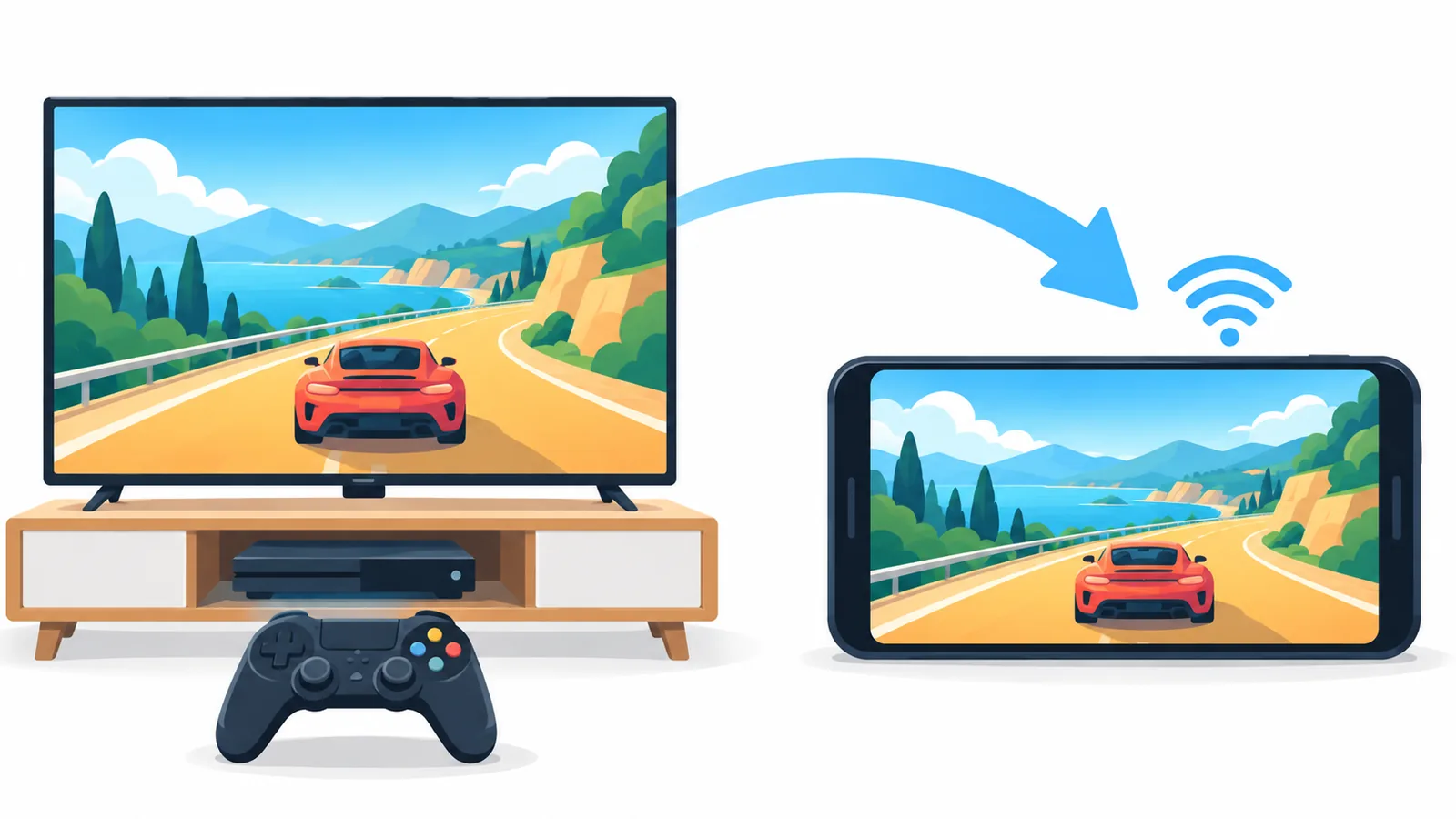
Antes de intentarlo, comprueba que cumples lo siguiente:
- Un iPhone con iOS 14.4 o superior.
- Una cuenta de Microsoft.
- Una suscripción activa a Xbox Game Pass. Algunos juegos jugables en la nube que no estén incluidos en Game Pass pueden requerir compra aparte.
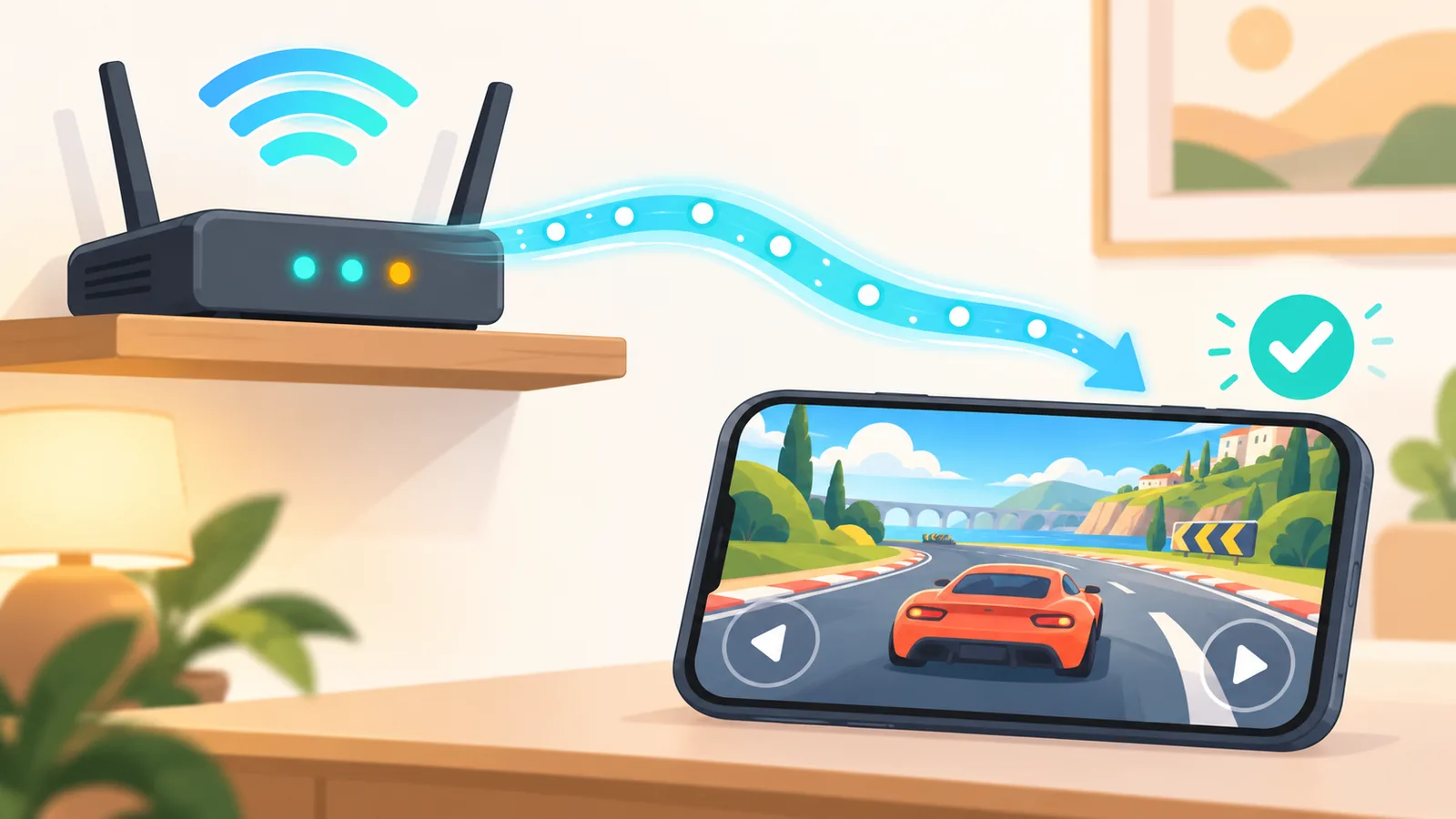
- Una conexión adecuada: Xbox recomienda Wi-Fi de 5 GHz o datos móviles de 20 Mbps o más.
Lista rápida de comprobación: ¿iOS actualizado?, ¿sesión de Microsoft a mano?, ¿Game Pass activo?, ¿Wi-Fi estable? Si la respuesta es sí a las cuatro, ya puedes pasar al siguiente apartado.
¿Hay que instalar una app o usar Safari?
La vía de acceso que Xbox describe en su información oficial para iPhone es Safari, a través de Xbox.com/play. No hace falta dar por hecho que exista una aplicación independiente para jugar a la nube en el iPhone: el camino confirmado es el navegador. Por eso, lo primero que debes hacer es abrir Safari y no buscar una app en la App Store.
Paso a paso: cómo empezar a jugar desde Safari
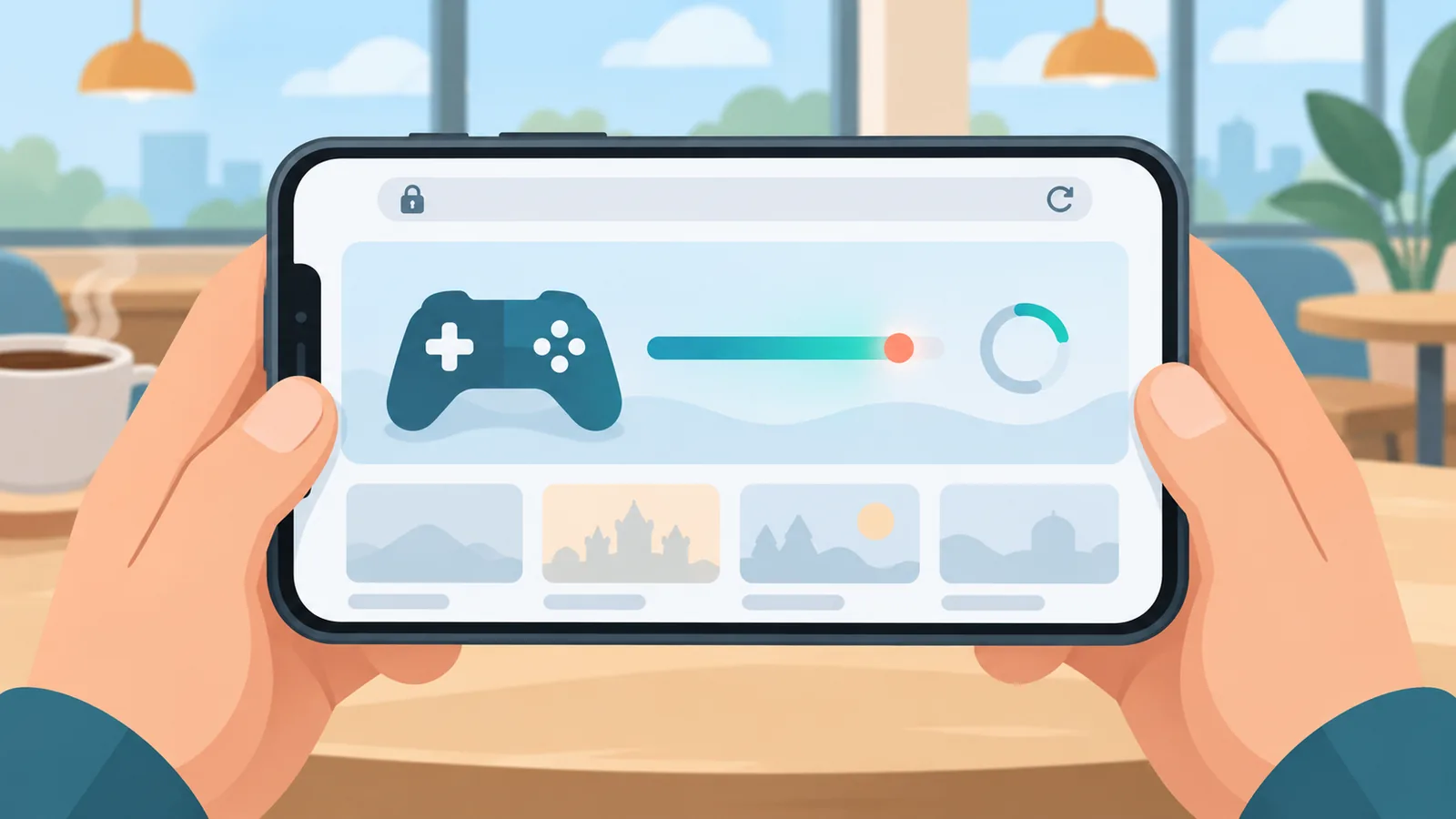
- Abre Safari en tu iPhone y entra en Xbox.com/play.
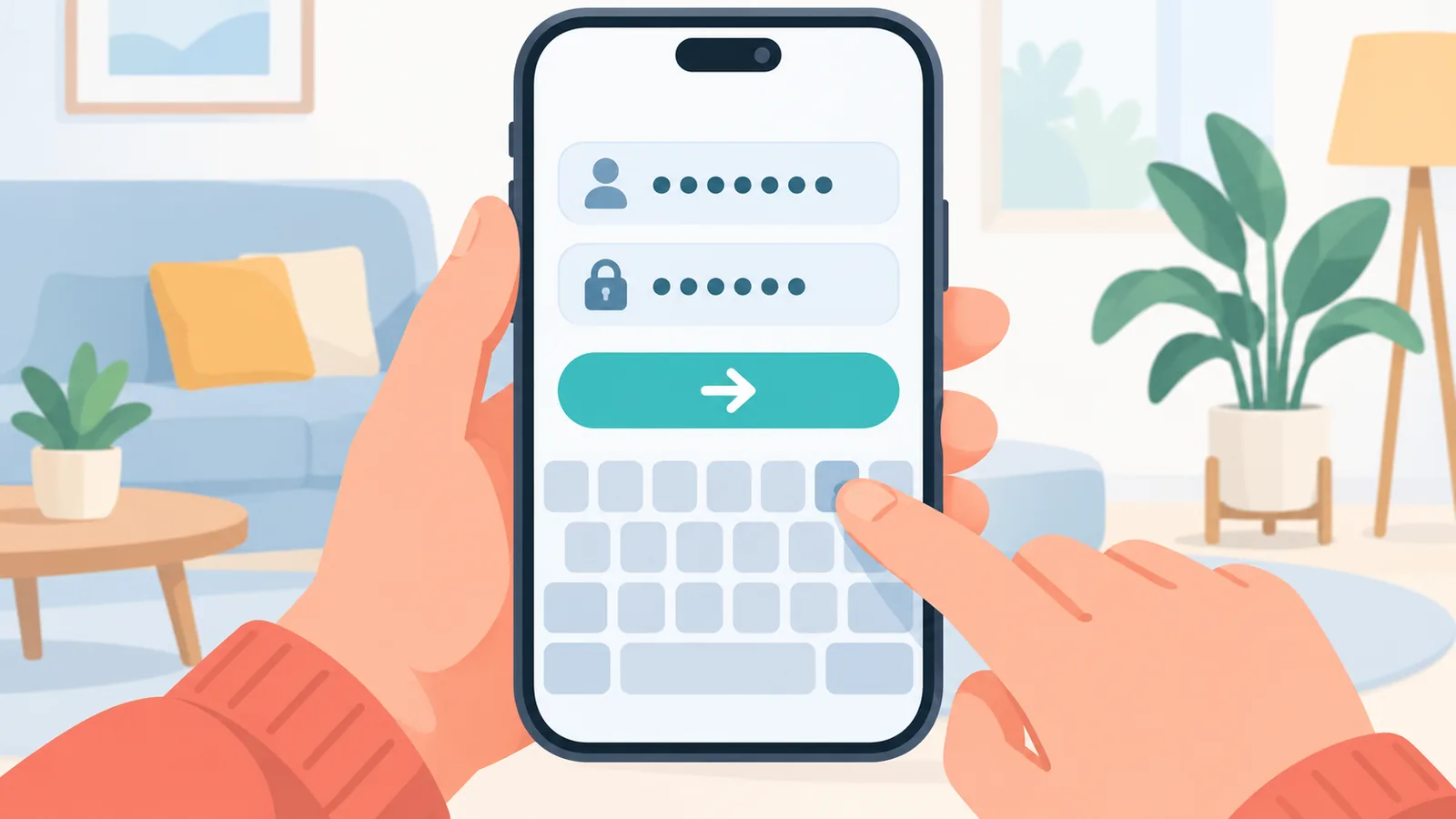
- Inicia sesión con tu cuenta de Microsoft, la misma que tiene la suscripción a Game Pass.
- Elige un juego de la lista de títulos disponibles en la nube.
- Inicia la partida y comprueba que la imagen y la respuesta de los controles son fluidas.
- Si todo va bien, guarda el acceso directo en la pantalla de inicio para la próxima vez (lo vemos en la siguiente sección).
Cómo añadir el acceso directo a la pantalla de inicio
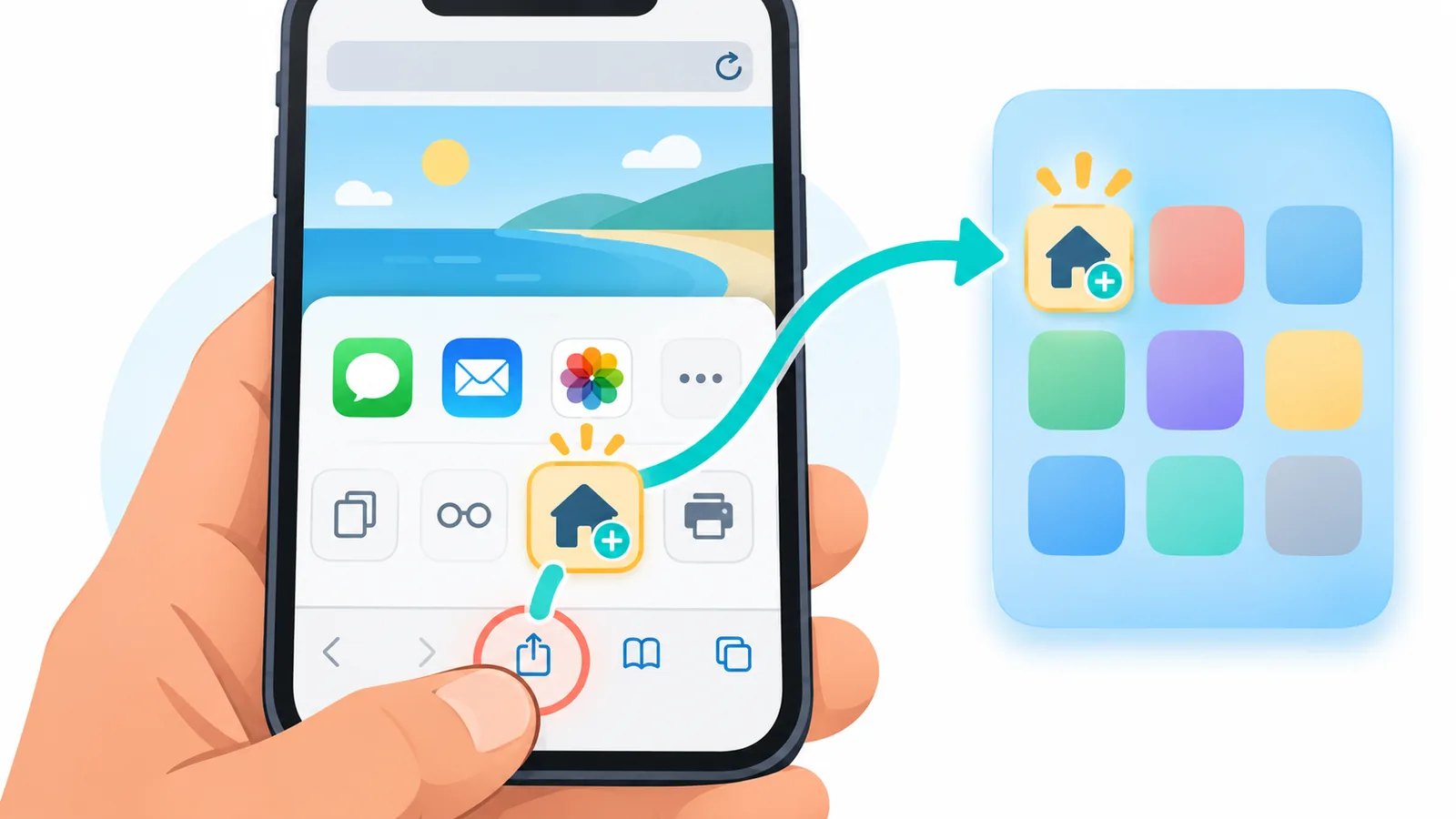
Para no tener que escribir la dirección cada vez, puedes crear un acceso directo al sitio. En Safari, pulsa el botón Compartir, elige la opción de añadir a la pantalla de inicio (la etiqueta exacta puede variar ligeramente según la versión de iOS) y confirma. A partir de ese momento tendrás un icono que abre el servicio directamente, sin buscar la web de nuevo.
¿Quieres ver qué ofrece Xbox para jugar en el móvil? Consulta la página oficial.
Mando o controles táctiles: qué opciones tienes
Tienes dos formas de controlar la partida. Los controles táctiles aparecen en pantalla, pero solo están disponibles en algunos juegos y no en todos. Si el título que te interesa no los ofrece, necesitarás un mando.
🛒 Producto Recomendado
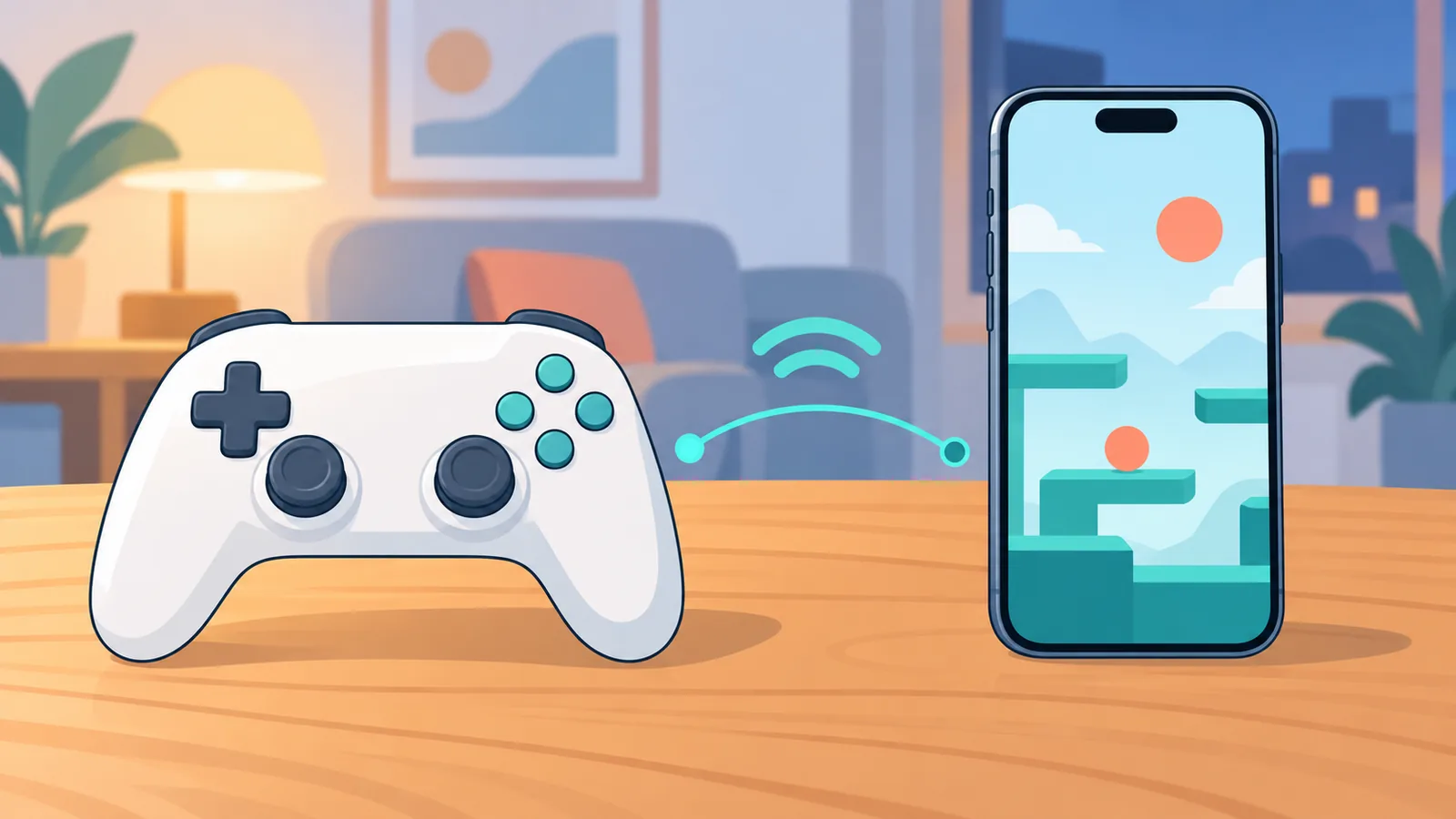
Un mando Xbox se puede conectar a dispositivos compatibles por Bluetooth o por cable, según el caso. Como criterio orientativo, los controles táctiles pueden bastar para partidas sencillas o sesiones cortas, mientras que un mando suele ser más cómodo en juegos que exigen precisión o partidas largas.
Cómo saber si tu juego funciona en la nube
Los juegos que se pueden jugar en la nube forman parte de la biblioteca de Game Pass, pero no son todos los de la biblioteca. Además, la disponibilidad puede cambiar según la región, el plan, la plataforma y el momento.
Un consejo práctico: antes de planificar una sesión, entra en Xbox.com/play y comprueba que el juego aparece en la lista de la nube con tu cuenta. Así evitas llevarte una sorpresa cuando ya estés listo para jugar.
Consejos para mejorar la experiencia y solucionar problemas
Estas recomendaciones generales ayudan a reducir los problemas más habituales:
- Usa una red Wi-Fi de 5 GHz y colócate cerca del router.
- Pausa otras descargas y apps que consuman conexión mientras juegas.
- Si notas retardo, prueba en otro momento del día o cambia de red.
| Problema | Causa probable | Qué hacer |
|---|---|---|
| No puedes iniciar sesión o jugar | Cuenta equivocada o suscripción inactiva | Comprueba que usas la cuenta de Microsoft con Game Pass activo |
| El servicio no responde bien | Versión de iOS anterior a la compatible | Verifica que tu iPhone tiene iOS 14.4 o superior |
| Retardo o imagen entrecortada | Conexión insuficiente o servidor con mucha demanda | Cambia a Wi-Fi de 5 GHz o a datos de 20 Mbps o más, o prueba más tarde |
| No aparece el juego que buscas | No está disponible en la nube para tu región, plan o momento | Comprueba la lista de Xbox.com/play y elige otro título |
Preguntas frecuentes
¿Puedo jugar sin Game Pass?
Xbox Cloud Gaming requiere una suscripción a Xbox Game Pass. Algunos juegos jugables en la nube que no están incluidos en Game Pass pueden venderse por separado.
¿Necesito una consola Xbox?
No. Cloud Gaming funciona desde servidores remotos. Solo Remote Play necesita tu consola.
¿Puedo jugar solo con el táctil?
Solo en los juegos que ofrecen controles táctiles, que son algunos y no todos. En el resto necesitarás un mando.

¿Qué iOS necesito?
iOS 14.4 o superior, según la información oficial de Xbox.
¿Cloud Gaming gasta muchos datos móviles?
No he encontrado una cifra oficial de consumo, así que no puedo darte un dato concreto. Lo que sí recomienda Xbox es una conexión de datos móviles de 20 Mbps o más, y la calidad de la partida depende de tu red. Si tu tarifa es limitada, es mejor jugar con Wi-Fi.
Fuentes
- Xbox: Xbox on Mobile
- Xbox Wire: Available Now: Performance Improvements for iPhone and iPad on Xbox Cloud Gaming
- GameSpot: How To Stream Xbox Games To Your Phone (apoyo secundario)
Los datos sobre suscripción y compatibilidad se basan en la información oficial de Xbox y pueden cambiar con el tiempo.
¿Quieres más comparativas y guías de compra?